Back to top

A partire dal 02 marzo 2026 la presentazione delle richieste di rilascio dei permessi di costruire, delle segnalazioni certificate di agibilità, delle richieste di fiscalizzazioni e autorizzazioni paesaggistiche potrà avvenire esclusivamente attraverso lo sportello telematico.
Dal 2 marzo 2026 non sarà possibile presentare questa tipologia di pratiche con modalità diverse (cartacea o per pec), pena l’irricevibilità dell’istanza.
Leggi la news.


Da lunedì 27 ottobre 2025 è attivo lo sportello telematico per la presentazione delle pratiche di edilizia residenziale e di edilizia produttiva per i locali commerciali in cui non è già insediata un'attività commerciale. Al momento sono attivi i seguenti procedimenti: CEL, CILA e SCIA (art. 22, art. 23, art. 34-ter, in sanatoria art. 36-bis).
Leggi la news e per maggiori dettagli sulle modalità di utilizzo dello sportello telematico, è disponibile un video-corso  con le indicazioni per procedere all'inoltro delle pratiche.


Per avere supporto tecnico/edilizio nella presentazione di una pratica è necessario inviare una mail a:

oppure consultare le pagine dedicate al seguente link

Il pagamento dei diritti è contestuale all'invio dell'istanza. Qualora sia già stato effettuato il pagamento, è possibile richiedere il rimborso utilizzando il seguente servizio 

Per segnalare problemi tecnici in fase di redazione di una pratica è necessario inviare una mail a assistenzaservizionline@comune.salerno.it.

Come faccio a svuotare le cache del browser se ho problemi di accesso con SPID?

Se rilevi problemi di accesso allo sportello telematico utilizzando le tue credenziali SPID, solitamente si tratta di un esaurimento dello spazio dedicato alla cache, cioè l’insieme dei dati che i software salvano sul browser per rendere il caricamento di determinate pagine internet più rapido. 

Approfondimenti

Se solitamente navighi in internet utilizzando Google Chrome, per svuotare la cache devi:

  1. cliccare sui tre puntini verticali in alto a destra
  2. selezionare la voce Impostazioni
  3. accedere al menu Privacy e sicurezza > Cancella dati di navigazione
  4. selezionare la voce Immagini e file memorizzati nella cache e poi premere sul pulsante Cancella dati.
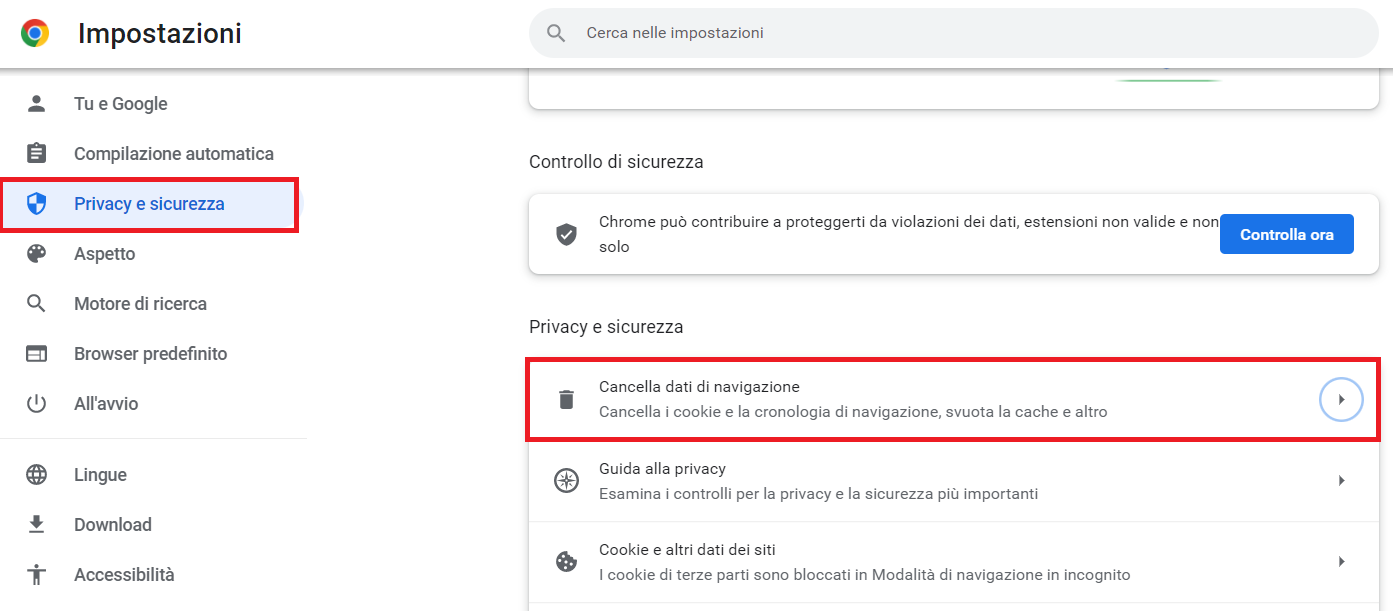
Chrome

Se solitamente navighi in internet utilizzando Mozilla Firefox, per svuotare la cache devi:

  1. cliccare sulle tre linee orizzontali in alto a destra
  2. selezionare la voce Impostazioni
  3. accedere al menu Privacy e sicurezza > Cookie e dati dei siti web > Elimina dati...
  4. selezionare la voce Contenuti web in cache e poi premere sul pulsante Elimina.
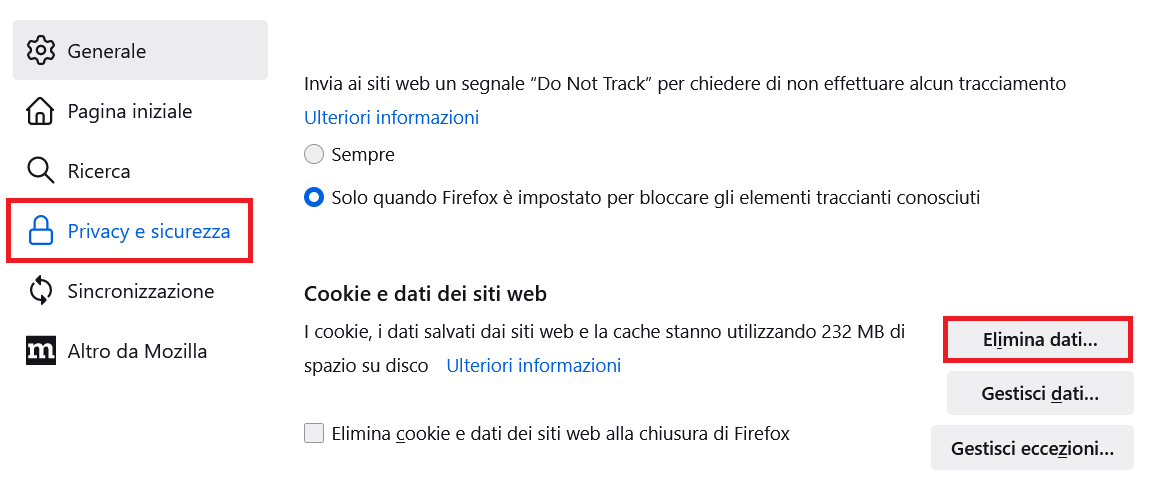
Cancellare cache con mozzilla firefox

Se solitamente navighi in internet utilizzando Microsoft Edge, per svuotare la cache devi:

  1. cliccare sui tre puntini orizzontali in alto a destra
  2. selezionare la voce Impostazioni
  3. accedere al menu Privacy, ricerca e servizi > Cancella i dati di navigazione > Scegli cosa cancellare
  4. selezionare la voce Immagini e file memorizzati nella cache e poi premere sul pulsante Cancella ora.
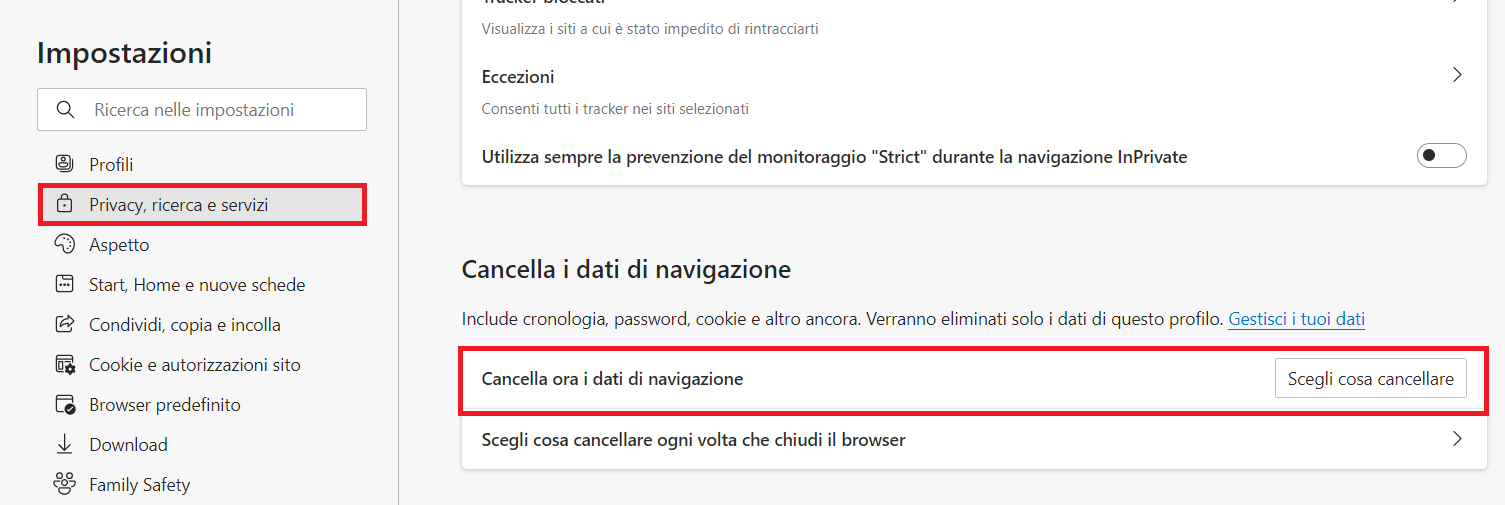
Edge